چطور کارت هدیه را به Google Wallet اضافه کنیم؟
یکی از مزایای استفاده از کارتهای هدیه دیجیتال این است که میتوانید آنها را مستقیماً در Google Wallet ذخیره کنید تا در زمان خرید سریع و امن به آنها دسترسی داشته باشید. این راهنما ساده و کاربردی به شما نشان میدهد چطور این کار را انجام دهید:
چرا کارت هدیه را به Google Wallet اضافه کنیم؟
دسترسی فوری هنگام پرداخت
جلوگیری از گم شدن کارتهای فیزیکی
امکان مدیریت موجودی و تاریخ انقضا بهراحتی از طریق اپلیکیشن
چه کارتهایی قابل افزودن هستند؟
کارتهای مرتبط با فروشگاههای معتبر مانند Starbucks، Walmart، Target و…
کارتهایی که دارای بارکد یا QR هستند.
توجه: برخی کارتها مثل Google Play Gift Card پشتیبانی نمیشوند یا باید به عنوان روش پرداخت معمولی اضافه شوند
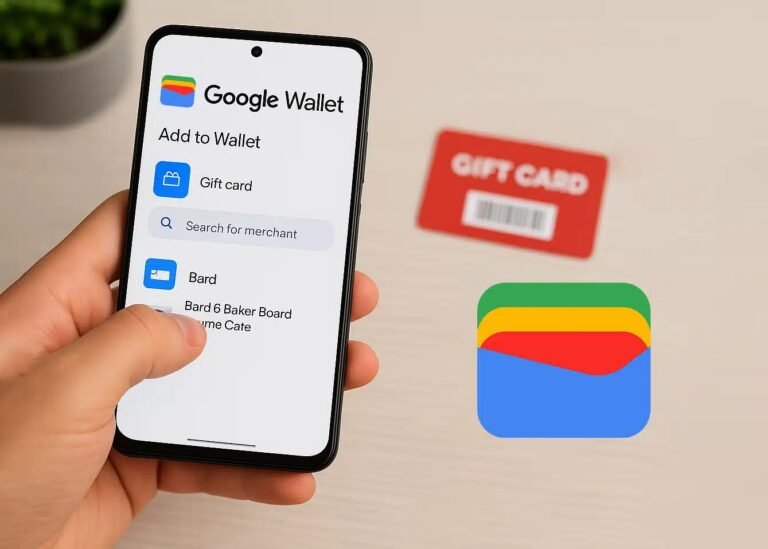
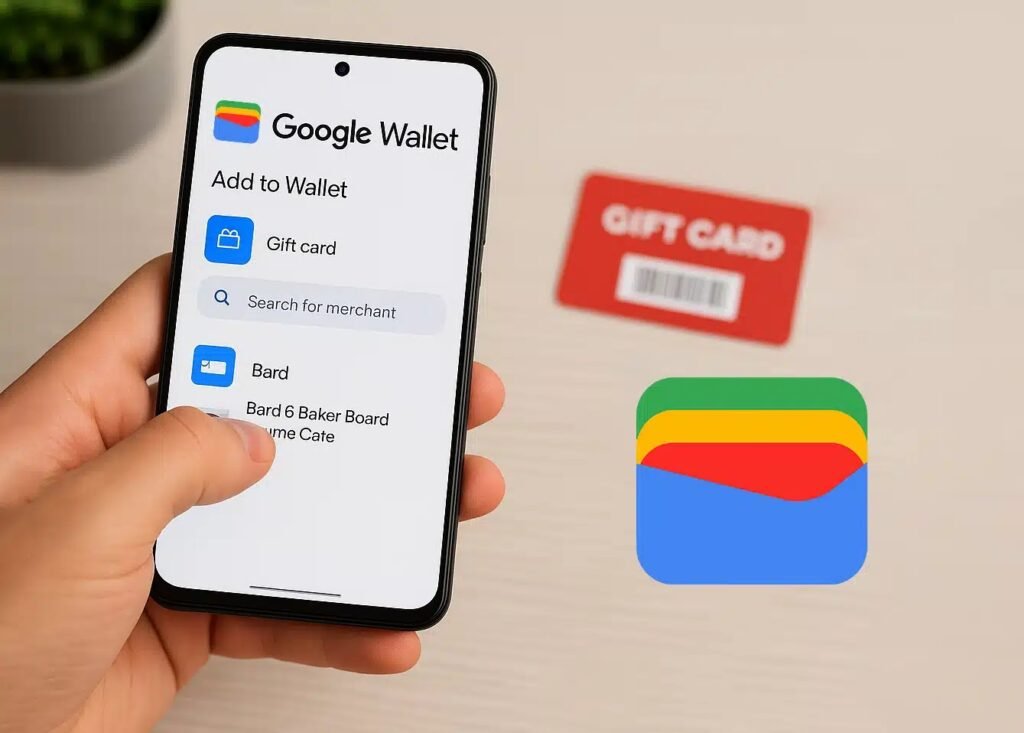
مراحل افزودن کارت هدیه به صورت دستی
برنامه Google Wallet را در گوشی اندرویدی خود باز کنید؛
روی «Add to Wallet» بزنید؛
گزینه «Gift card» را انتخاب کنید؛
فروشنده را جستوجو یا از لیست انتخاب نمایید؛
اطلاعات کارت را وارد کنید یا بارکد را اسکن کنید؛
روی «Add» بزنید تا کارت به کیف پول شما اضافه شود
افزودن کارت از طریق ایمیل یا اپلیکیشن فروشنده
از طریق ایمیل: اگر کارت هدیه دیجیتال را در Gmail دریافت کردهاید، شاید بهصورت خودکار در Wallet نمایان شود (به شرط فعال بودن ویژگی «Smart features and personalization» در Gmail)؛
از طریق اپ فروشنده: بعضی اپها یک گزینه “Add to Google Wallet” دارند که اضافه کردن کارت را آسانتر میکند
نحوه استفاده از کارت هدیه در Wallet
Wallet را باز کنید؛
کارت موردنظر را پیدا کرده و آن را لمس کنید؛
بارکد یا QR نمایش دادهشده را برای اسکن ارائه دهید.
در صورتی که کارت بارکد ندارد، میتوانید شماره کارت را به صورت دستی ارائه کنید
اگر کارت نمایش داده نمیشود
بررسی کنید کارت با Wallet سازگار باشد؛
Wallet اجازه اضافه کردن حداکثر 10 کارت (تا 5 کارت از یک فروشنده در 30 روز) را میدهد—در صورت نیاز کارتهای قدیمیتر را حذف کنید؛
همچنین اپ Google Wallet را بهروزرسانی کرده یا در صورت مشکل، اپ یا دستگاه را ریاستارت کنید
نکات مدیریتی برای کارتهای متعدد
برای هر کارت یک نام مستعار انتخاب کنید؛
موجودی کارتها را مرتب بررسی کنید؛
پس از استفاده کامل، کارتها را آرشیو کنید تا کیف پول مرتب باقی بماند
جمعبندی برای MirasKey
افزودن کارت هدیه به Google Wallet یکی از روشهای هوشمندانه برای دسترسی آسان، مدیریت بهتر و صرفهجویی در زمان ظهور مییابد. این روش برای کاربران MirasKey که کارت هدیه را با ارز دیجیتال خریداری کردهاند بخصوص مفید است—چون کارتها را در سریعترین زمان دسترسپذیر و قابل استفاده مینماید.